Hoe je een plugin zoekt en installeert in WordPress.
WordPress plugin installeren
In dit artikel leer je stap voor stap hoe je een WordPress plugin installeren kunt, zodat je website precies doet wat jij wilt.

door Mike
Brand, UI/UX & Webdesigner
Inhoudsopgave
door Mike
Brand, UI/UX & Webdesigner
Kort samengevat
Stap 1: Ga naar het plugin-overzicht
Om bij het pluginoverzicht te komen, log je eerst in op je WordPress-website via https://jouwwebsite.nl/wp-admin/
1. Vul je gebruikersnaam of e-mailadres en wachtwoord in.

2. Ga naar Plugins → Plugin toevoegen.

Hier zie je een overzicht van beschikbare plugins in de WordPress-pluginbibliotheek.
Stap 2: Zoek de gewenste plugin
In dit voorbeeld maken we gebruik van de plugin Admin and Site Enhancements (ASE), een alles-in-één plugin die extra functies en verbeteringen toevoegt aan zowel het WordPress-dashboard als de voorkant van je site.
• Gebruik de zoekbalk om de plugin te vinden die je wilt installeren.
• Controleer beoordelingen, aantal actieve installaties en compatibiliteit met je WordPress-versie.

Stap 3: Installeer en activeer de plugin
Nu de keuze voor de plugin is gemaakt, kunnen we doorgaan met de installatie.
1. Klik op Nu installeren bij de gekozen plugin.
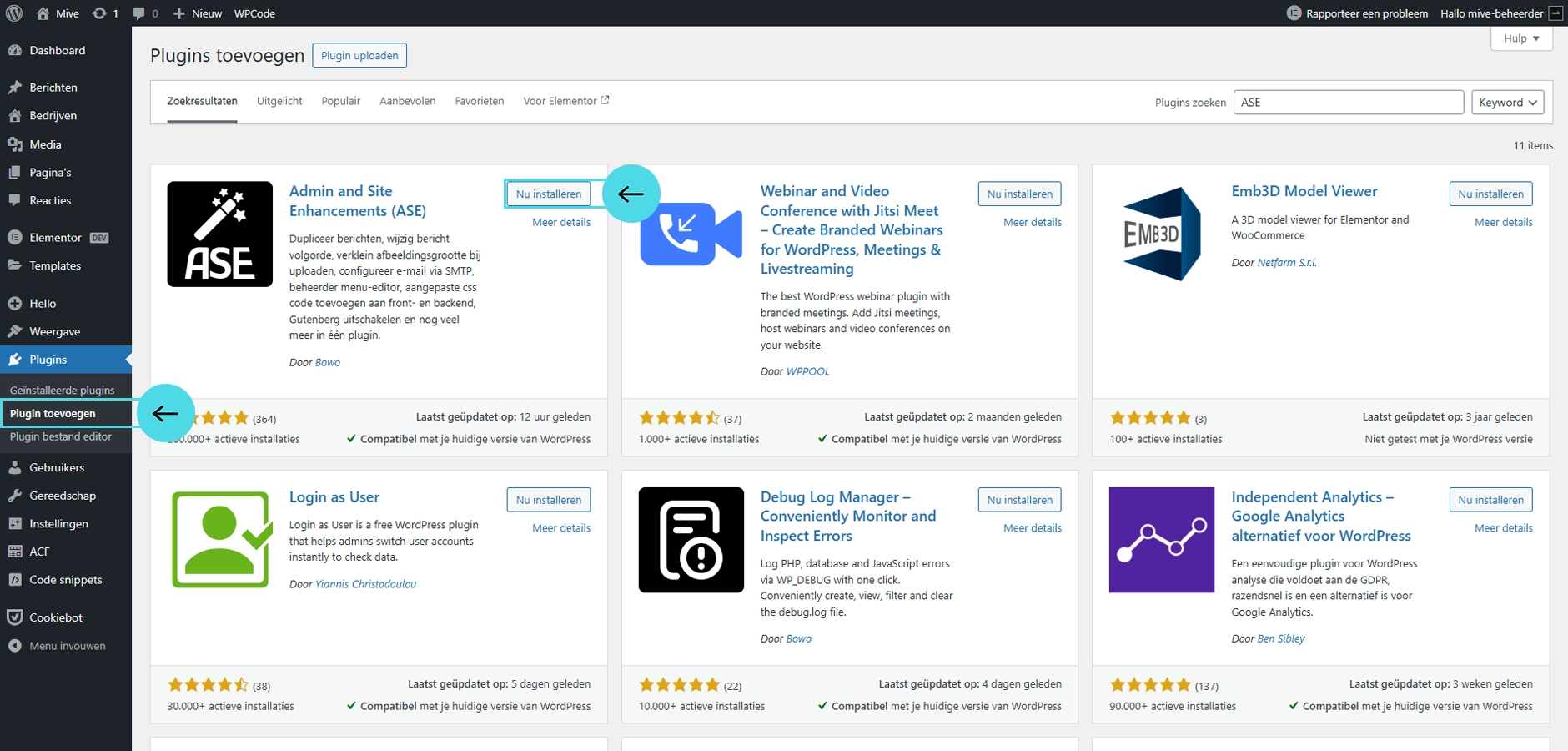
2. Klik op Activeren om de plugin in te schakelen.

Stap 4: Configureer de plugin
Nu de plugin is geactiveerd, kunnen we beginnen met de instellingen.
1. Ga naar Plugins → Geïnstalleerde plugins → Klik op configureren.

Stel de plugin in volgens jouw voorkeuren en het doel van je website.
Jouw website precies zoals jij wilt
Je hebt nu stap voor stap geleerd hoe je een WordPress plugin installeren kunt. Zo voeg je eenvoudig nieuwe functionaliteiten toe aan je site zonder technische problemen.