Een nieuw menu maken en instellen in WordPress.
WordPress menu aanpassen
Een duidelijk menu zorgt ervoor dat bezoekers makkelijk door je site kunnen navigeren. In dit artikel leer je stap voor stap hoe je een WordPress menu aanpassen kunt.

door Mike
Brand, UI/UX & Webdesigner
Inhoudsopgave
door Mike
Brand, UI/UX & Webdesigner
Kort samengevat
Stap 1: Ga naar de menu-instellingen
Allereerst gaan we inloggen op onze WordPress-dashboard
1. Ga in het linker WordPress menu naar weergave → menu’s.
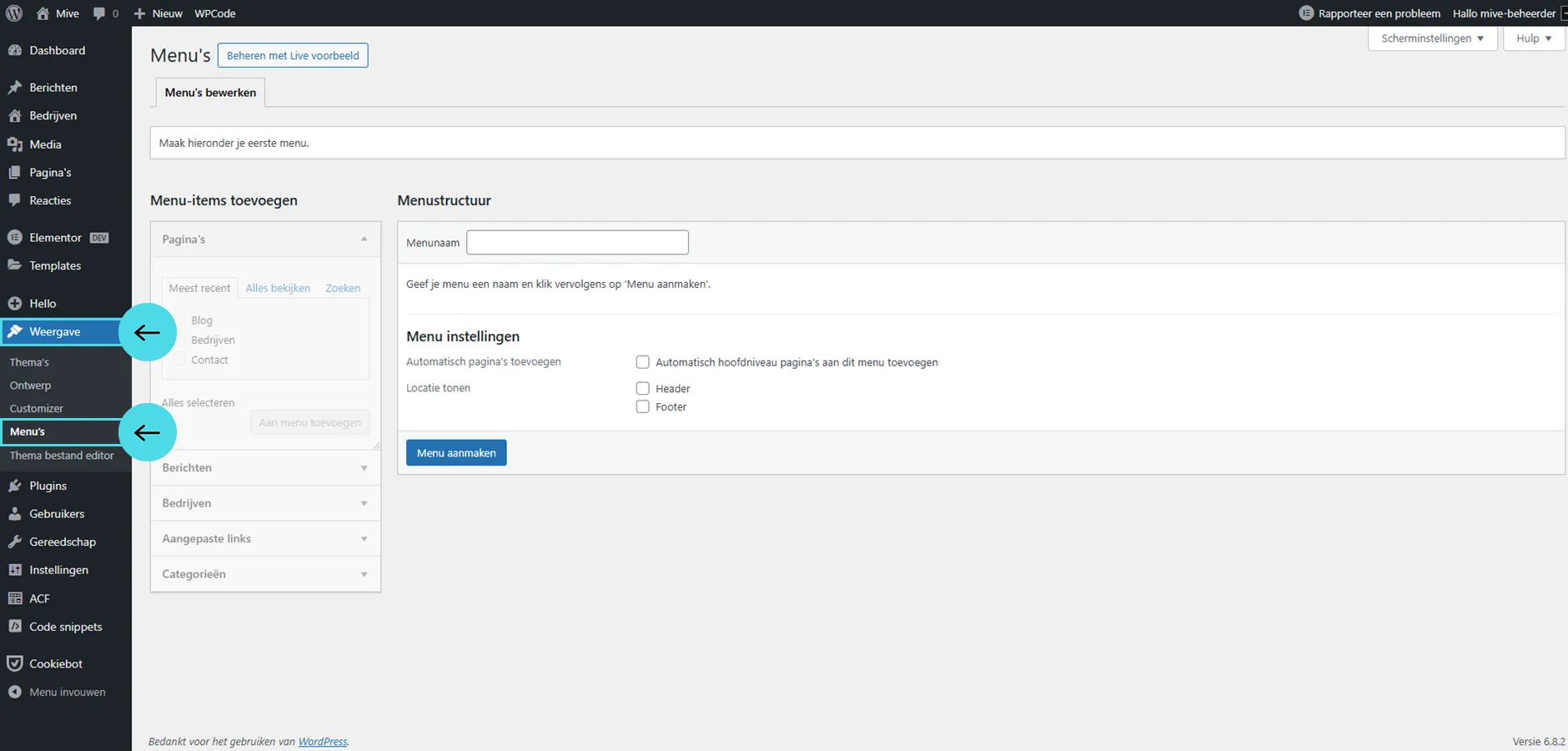
Stap 2: Maak een nieuw menu (of kies een bestaand menu)
In dit voorbeeld gaan we een nieuw menu creëren.
1. Klik op nieuw menu aanmaken of selecteer een bestaand menu dat je wilt bewerken → Geef je menu een herkenbare naam.

Stap 3: Menu-items toevoegen
Nu we een menu hebben aangemaakt kunnen we aan de slag met onze pagina’s toevoegen.
1. Vink de pagina’s, berichten of aangepaste links aan die je in het menu wilt plaatsen en klik op Toevoegen aan menu.

Stap 4: Volgorde aanpassen
Nu we de pagina’s hebben toegevoegd aan ons menu kunnen we de volgorde aanpassen.
1. Sleep de menu-items eenvoudig in de volgorde die je wilt. Je kunt ook submenu’s maken door items iets naar rechts te slepen.

Stap 5: Locatie instellen
Nu we de menu gewenste volgorde hebben kunnen we aangeven waar deze zichtbaar moet zijn.
1. Selecteer onderaan waar je menu zichtbaar moet zijn (bijvoorbeeld Hoofdmenu of Footer). Klik vervolgens op Menu opslaan.

Je WordPress menu is nu overzichtelijk
Je hebt nu stap voor stap geleerd hoe je een WordPress menu aanpassen kunt. Met een logisch opgebouwd menu vinden bezoekers sneller wat ze zoeken en oogt je site professioneler.