Hoe je een nieuwe gebruiker toevoegt in WordPress.
WordPress beheerder toevoegen
Wil je iemand toegang geven tot jouw website, bijvoorbeeld een ontwikkelaar of collega? In WordPress kun je eenvoudig een nieuwe beheerder toevoegen. In dit artikel leer je hoe je stap voor stap een WordPress beheerder toevoegt.

door Jop
SEO specialist en Strateeg
Inhoudsopgave
door Jop
SEO specialist en Strateeg
Kort samengevat
Stap 1: Ga naar het gebruikersoverzicht
Om bij het gebruikersoverizcht te komen, log je eerst in op je WordPress-website via https://jouwwebsite.nl/wp-admin/
1. Log in op je WordPress-dashboard.

2. Ga in het linkermenu naar Gebruikers → Alle gebruikers.
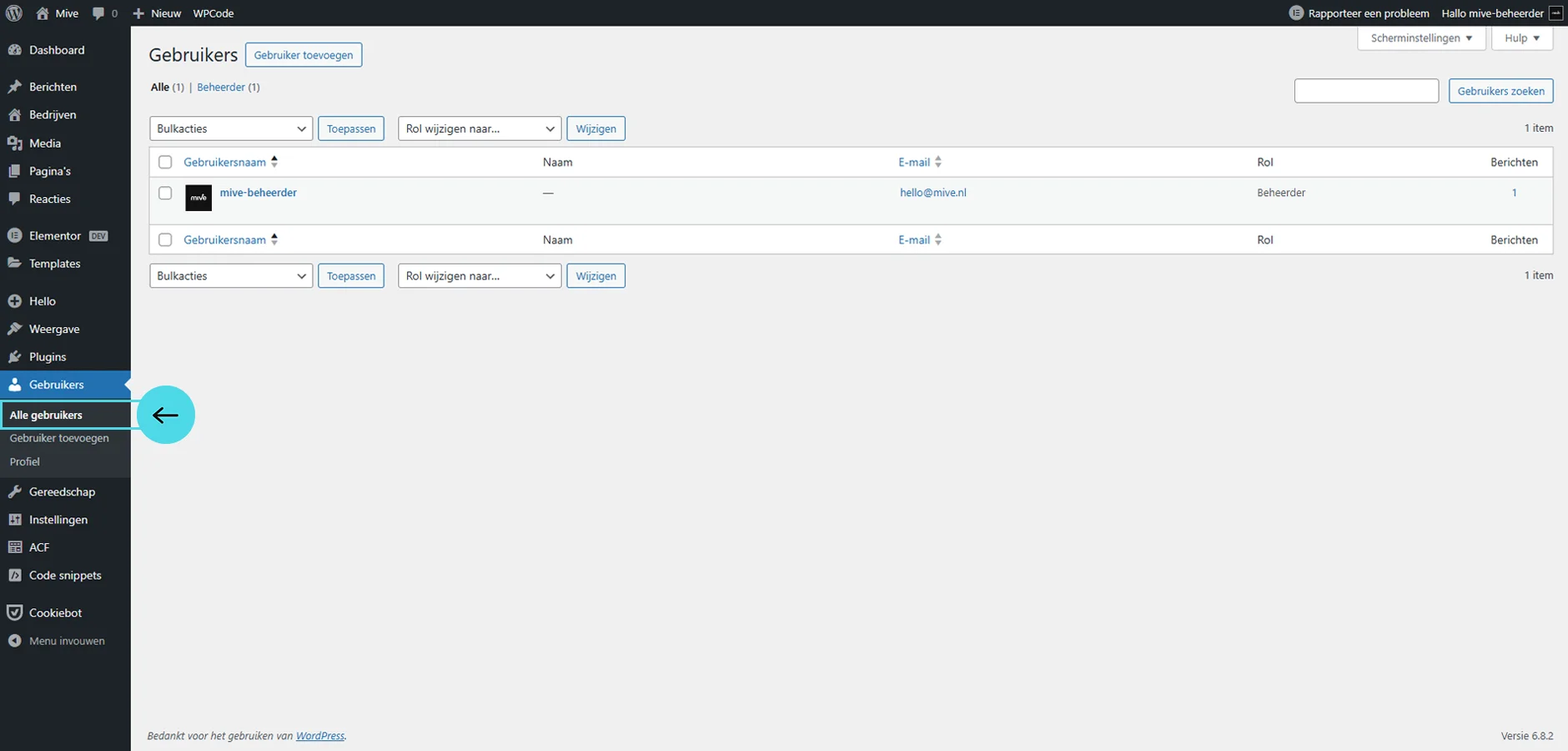
3. Klik bovenaan op Nieuwe gebruiker toevoegen.

Stap 2: Vul de gebruikersgegevens in
Nu kunnen we aan de slag met het toevoegen van onze nieuwe gebruiker.
1. Vul het gebruikersnaam en e-mailadres van de persoon in die je wilt toevoegen.

2. Je kunt eventueel ook voornaam, achternaam en website invullen, maar dat is niet verplicht.

3. Vul hier je eigen unieke wachtwoord in.

Stap 3: Selecteer de juiste gebruikersrol
In WordPress kun je verschillende rollen toewijzen aan een gebruiker, afhankelijk van de rechten die je wilt geven. Elke rol heeft zijn eigen bevoegdheden, van het schrijven van berichten tot het beheren van de volledige website.
Hieronder vind je een overzicht van de verschillende functies en hun mogelijkheden:
| Rol | Functie |
|---|---|
| Bezoeker/ Abonnee | Gebruiksvriendelijk, enorm veel plugins, geschikt voor blogs en webshops. |
| Schrijver | Krachtig en flexibel, vaak gebruikt voor grotere websites. |
| Redacteur | Balans tussen gebruiksgemak en flexibiliteit. |
| Beheerder | Volledig abonnement-gebaseerd CMS, ideaal voor kleinere tot grote webshops. |
1. Open het veld Rol en kies de gewenste rechten:

Stap 4: Nieuwe gebruiker toevoegen
Wanneer alle gegevens en de juiste gebruikersrol zijn ingevuld, kun je de gebruiker daadwerkelijk toevoegen.
1. Klik nu op Nieuwe gebruiker toevoegen.

De gebruiker verschijnt nu in de lijst onder Gebruikers → Alle gebruikers.
Stap 5: Gebruikers beheren of verwijderen
Wil je een gebruiker later wijzigen of verwijderen?
1. Ga naar Gebruikers → Alle gebruikers.

2. Beweeg met je muis over de naam en klik op Bewerken of Verwijderen.
Controleer altijd eerst of de gebruiker nog actief is, voordat je deze verwijdert.

Klaar om samen te werken in WordPress?
Je weet nu hoe je een WordPress beheerder toevoegen kunt en hoe gebruikersrollen werken. Zo houd je grip op je website én kun je veilig samenwerken met anderen.